


MC2289网卡无盘启动设置说明
一、进入 BIOS 设置
启动电脑后,按下键盘上的Del键进入 BIOS 设置界面。
(部分主板可能使用F2或F12键进入,请根据品牌提示为准。)
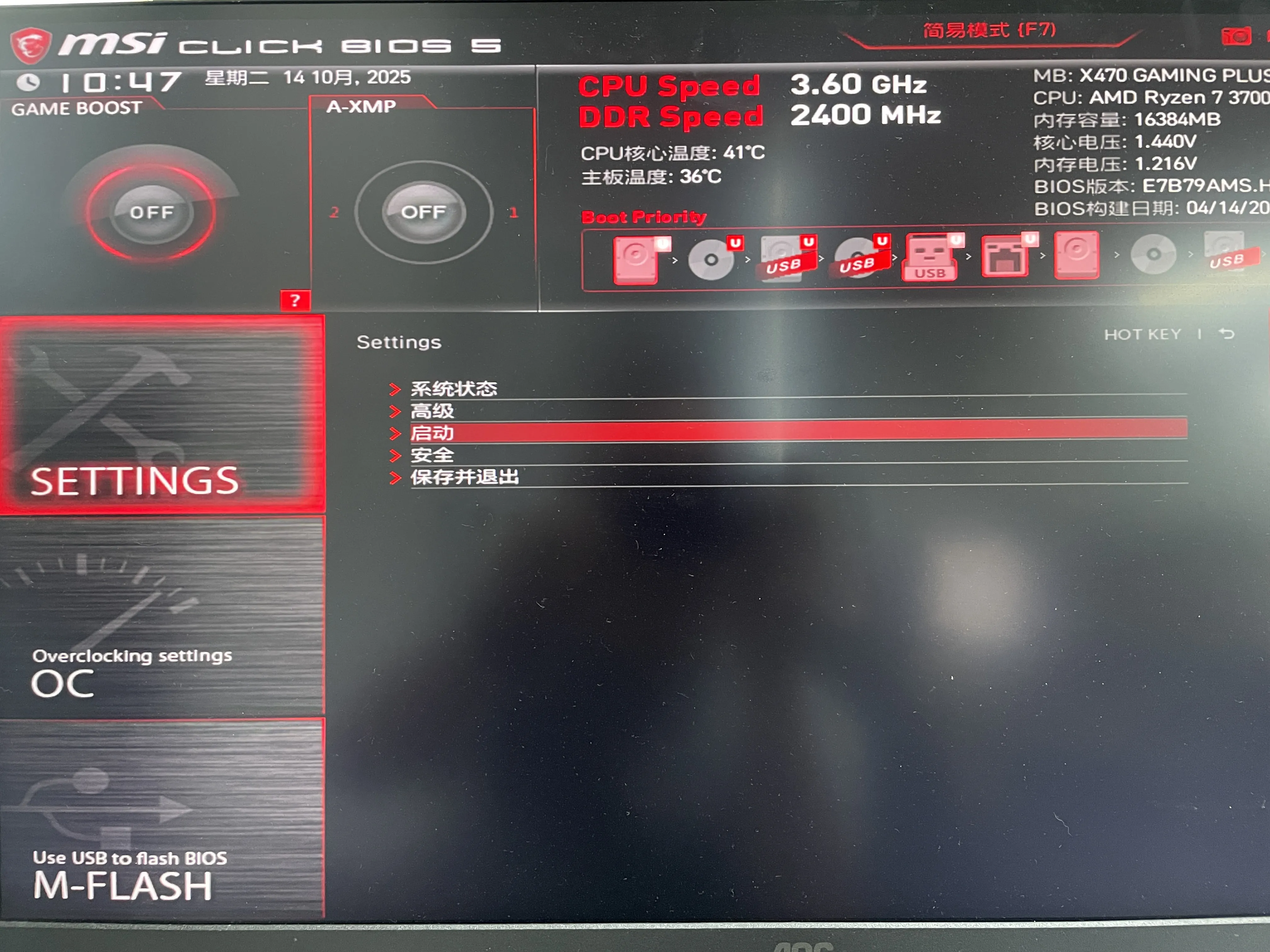
进入 BIOS 主界面后,找到并进入“启动(Boot)”选项卡。
二、检查启动项
在启动项列表中查看是否已经出现“8125B 2.5G 网卡”的启动选项。这里我们可以看到并看到2.5G网卡的选项。

如果列表中没有该网卡启动项,请继续下一步设置。
三、设置 UEFI 网络启动优先权
在启动项菜单中往下翻找到“UEFI 网络 BBS 优先权(UEFI Network BBS Priorities)”。
按回车进入后,可以看到系统检测到的2.5G 网卡启动设备。
将其中的“PXE IPv4 2.5G 网卡”调整到第一启动项。
返回启动菜单,此时即可在启动顺序中看到2.5G 网卡选项。
将该网卡设置为第一启动项,以实现优先从网络启动。
四、关闭板载网卡(可选)
若主板自带 2.5G 网卡,或需要使用支持 MAC 地址修改的独立网卡,建议关闭板载网卡以避免冲突。
返回 BIOS 主界面,进入“高级(Advanced)”进入“整合周边设备(Integrated Peripherals)”(有些主板可能是内置是设备一类)。
找到“板载网卡控制器(Onboard LAN Controller)”,将其设置为关闭(Disabled)。
五、启用 PXE 网络功能
在同一菜单中,确保以下选项均处于开启(Enabled)状态:
网卡 ROM 启动(LAN Option ROM)
网络协议栈(Network Stack)
PXE 支持 IPv4(PXE Support IPv4)
PXE 支持 IPv6(PXE Support IPv6)
六、保存并退出
完成以上设置后,按下F10保存并退出 BIOS。
系统将自动重启,并从 RTL8125B 网卡进行网络启动。
七、注意事项
如果仍未识别到 8125B 网卡,请确认:
网卡正确插入PCIe 插槽;
启用了 UEFI 启动模式
有些网卡需要关闭板载网卡后,才能看到2.5无序网卡
网卡固件不支持 Legacy PXE
如果需要修改mac地址,请一定要保证电脑只存在此pcie 2.5G网卡,你可以在bios关闭板载网卡,也可以进入系统后在设备管理器关闭其他网卡。